
这是什么
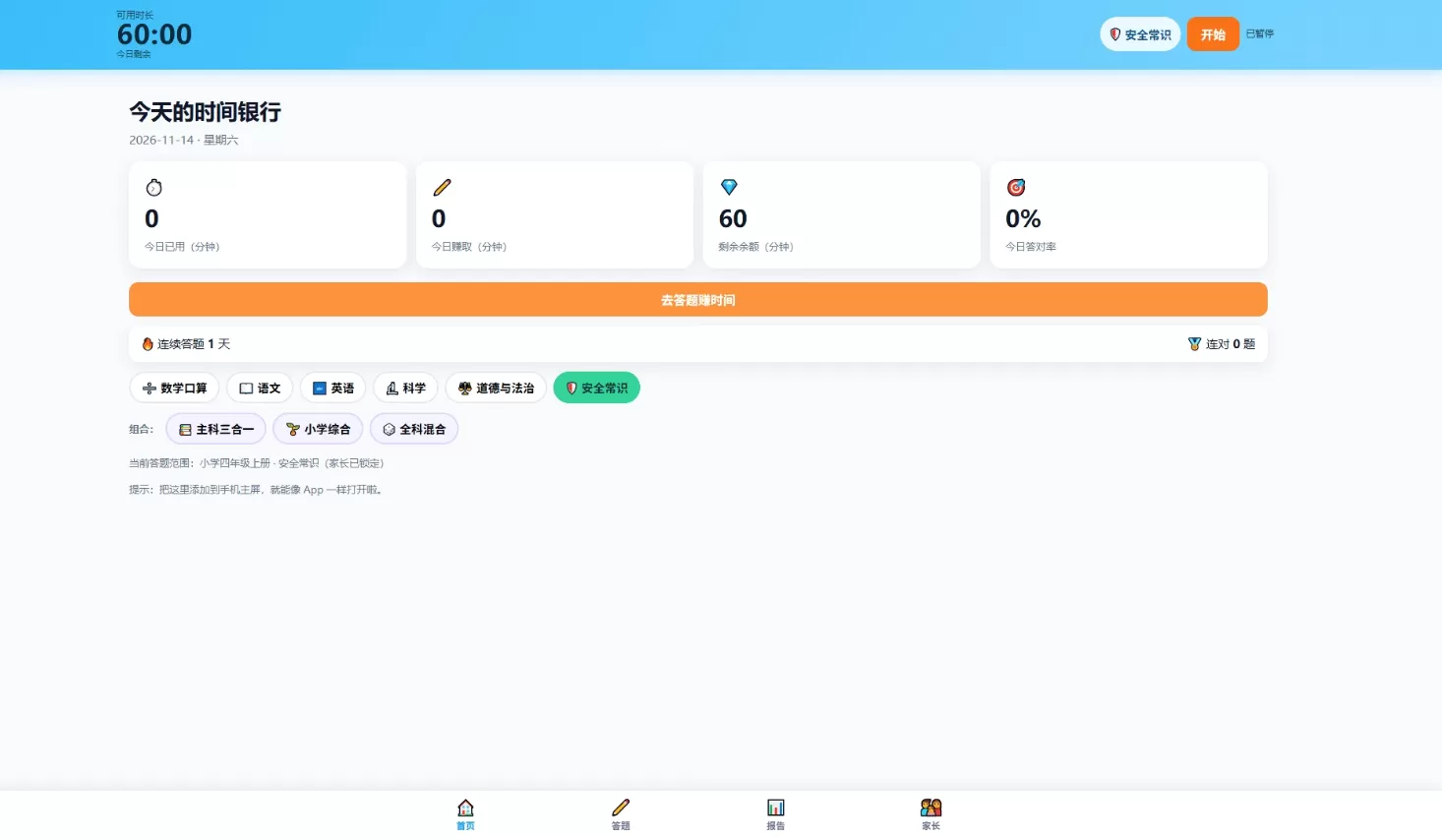
电脑上的屏幕时间对孩子来说几乎是"无限供应"的,TimeBank 把它改成要自己赚:
每天有一定的基础可用时长,答题答对还能额外赚时长;
时长用完,程序进入全屏锁定,桌面上其他东西都点不动;
锁定后孩子可以继续答题换取时间,家长可以用 PIN 直接解锁;
到了夜间禁用时段,无论还剩多少时长都用不了;
想用任务管理器关掉程序、改系统时间绕过限制?「自我防护」会盯住。
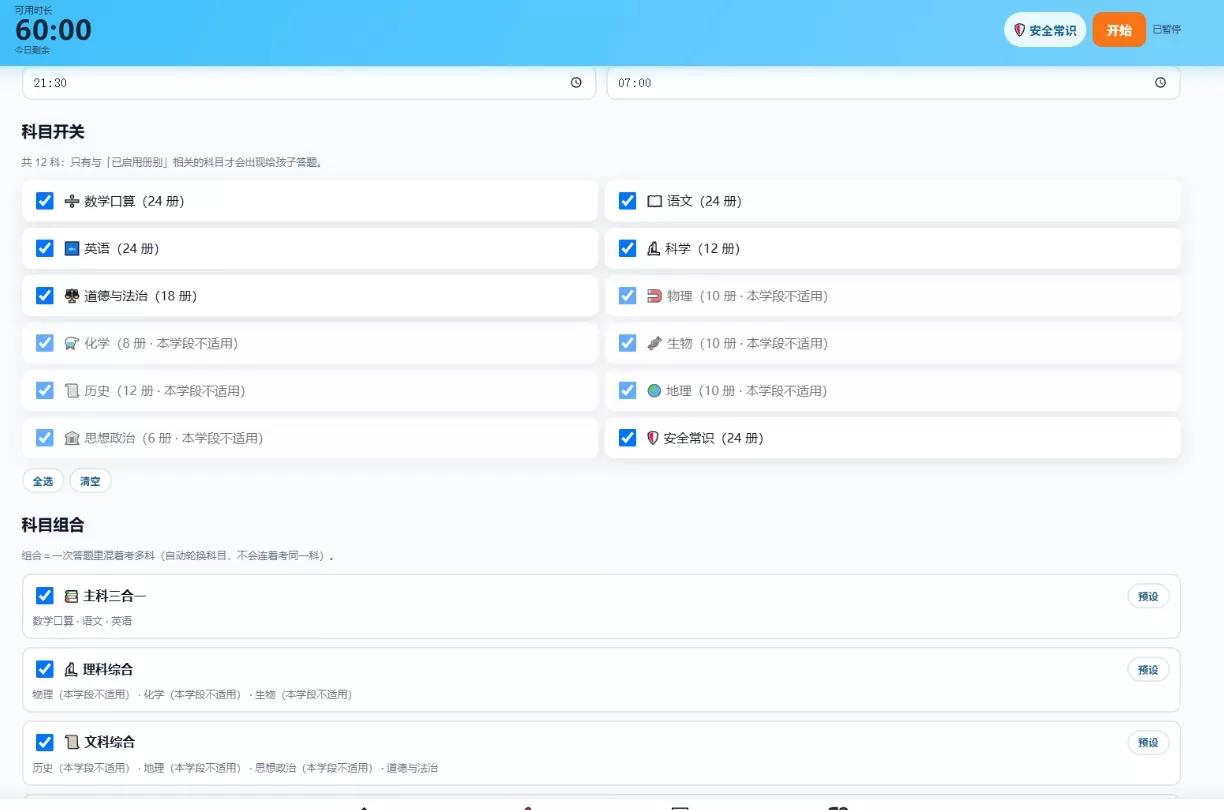
题库覆盖 小学 12 册 + 初中 6 册 + 高中 6 册,共 24 册,含数学、语文、英语、科学、道德与法治、物理、化学、生物、历史、地理、思想政治、安全常识共 12 个科目,全部内置,近 3 万道题,离线可用。
二、安装与启动
把整个 TimeBank-win32-x64 文件夹解压到任意位置(例如 D:\TimeBank\),建议不要放在桌面或临时目录。
双击文件夹里的 TimeBank.exe。
首次启动 Windows 可能提示"Windows 已保护你的电脑"(因为软件没有花钱买数字签名):点「更多信息」→「仍要运行」即可。只需一次。
如果系统提示需要 .NET 或运行库异常,通常重启一次就好;本软件不需要单独安装任何运行库。
想放到别的地方、想改文件名都行,但整个文件夹要一起移动(resources 子目录不能少)。
三、五分钟上手(家长版)
步骤 | 操作 | 说明 |
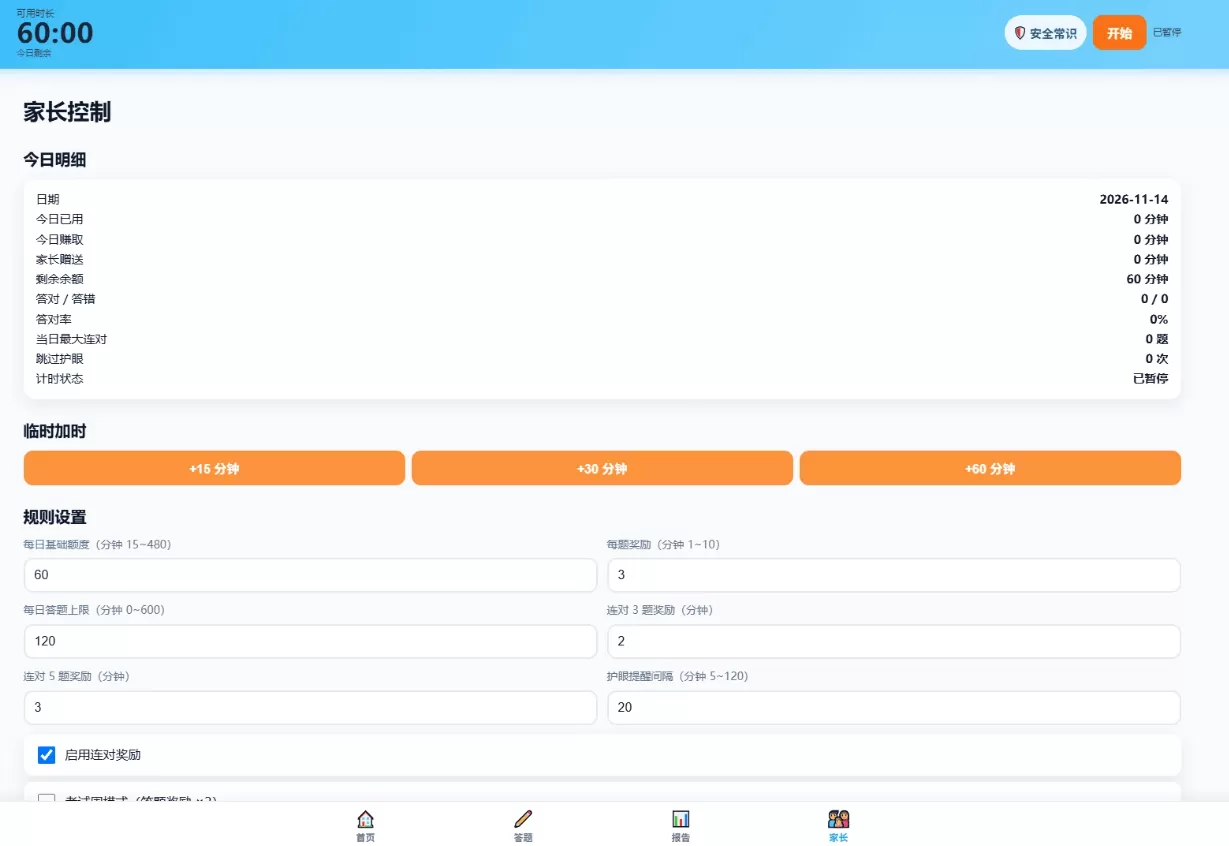
1 | 打开「👨👩👧 家长」页,输入初始 PIN 1234 | 初始 PIN 是公开的,必须尽快改掉 |
2 | 设置「每日基础额度」和「每题奖励」 | 建议:小学生每天 30~60 分钟,每题奖励 3 分钟 |
3 | 勾选要启用的科目与册别 | |
4 | 点「保存设置」 | 不点保存不会生效 |
5 | 到「修改 PIN」改掉 1234 | 换成自己记得住的 4~6 位数字 |
6 | 回首页点「开始」 | 计时开始,时间用完自动锁定 |
7 | 进「自我防护」→ 输 PIN → 点「一键启用系统加固」 | 防止孩子关程序、改时间 |
通过网盘分享的文件:ai许愿
链接: